# [DATA] 訊息佇列 03 - RabbitMQ 架設方法與網頁管理介面
## 前言
上一篇介紹完 RabbitMQ 的架構和設計模式,接下來就要告訴大家如何自己搭建 RabbitMQ Server,不用幾行指令就可以在你本機或是虛擬主機把服務架起來,還提供了一個 Web 管理介面方便你瀏覽和操作。
**[ 系列文章目錄 ]**
1. [[DATA] 訊息佇列 01 - Message Queue 介紹與實際應用](/message-queue-introduction/)
2. [[DATA] 訊息佇列 02 - RabbitMQ 簡介與 5 種設計模式](/rabbitmq-introduction/)
3. [[DATA] 訊息佇列 03 - RabbitMQ 架設方法與網頁管理介面](/rabbitmq-management-interface/)(本篇)
4. [[DATA] 訊息佇列 04 - RabbitMQ x Python 程式實作範例](/rabbitmq-python-example/)
## RabbitMQ 環境架設
RabbitMQ 官方有提供 RabbitMQ Server 在不同作業系統(Linux, MacOS & Windows)上的[安裝指南](https://www.rabbitmq.com/download.html),不過我還是推薦使用 [Docker](https://www.docker.com/) / [Docker Compose](https://docs.docker.com/compose/) 建立環境最為簡單、快速。
### 使用 Docker 指令
```bash
# create and start container
docker run --rm --name rabbitmq -p 5672:5672 -p 15672:15672 \
-e RABBITMQ_DEFAULT_USER=root -e RABBITMQ_DEFAULT_PASS=1234 rabbitmq:management
```
| 指令 & 參數 | 定義說明 |
| ----------- | ----------- |
| `docker run` | 執行容器 |
| `--rm` | 當容器終止時會自動刪除 |
| `--name rabbitmq` | 將容器命名為 rabbitmq |
| `-p 5672:5672` | 將本機端的 `5672` port 關聯到容器的 `5672` port(RabbitMQ) |
| `-p 15672:15672` | 將本機端的 `15672` port 關聯到容器的 `15672` port(Web UI) |
| `-e RABBITMQ_DEFAULT_USER=root` | 宣告環境變數,連線到 RabbitMQ 的 `username` |
| `-e RABBITMQ_DEFAULT_PASS=1234` | 宣告環境變數,連線到 RabbitMQ 的 `password` |
| `rabbitmq:management` | 指定容器抓 Docker Hub 上的 RabbitMQ [Official Omage](https://registry.hub.docker.com/_/rabbitmq/) |
{{< admonition type=info title="docker image version" open=true >}}
預設為最新版本(3.9),若想要指定版本可以[替換標籤(tag)](https://registry.hub.docker.com/_/rabbitmq/?tab=tags),例:`rabbitmq:3.8-management` 為 3.8 版
{{}}
### 使用 Docker Compose 指令
```bash
# create and start container
docker-compose -f docker-compose.yml up
```
`docker-compose.yml` 的參數定義與 Docker 指令完全一致。
```yml
# docker-compose.yml
services:
rabbitmq:
image: rabbitmq:management
container_name: rabbitmq
ports:
- 5672:5672
- 15672:15672
environment:
- RABBITMQ_DEFAULT_USER=root
- RABBITMQ_DEFAULT_PASS=1234
```
### 進入 RabbitMQ
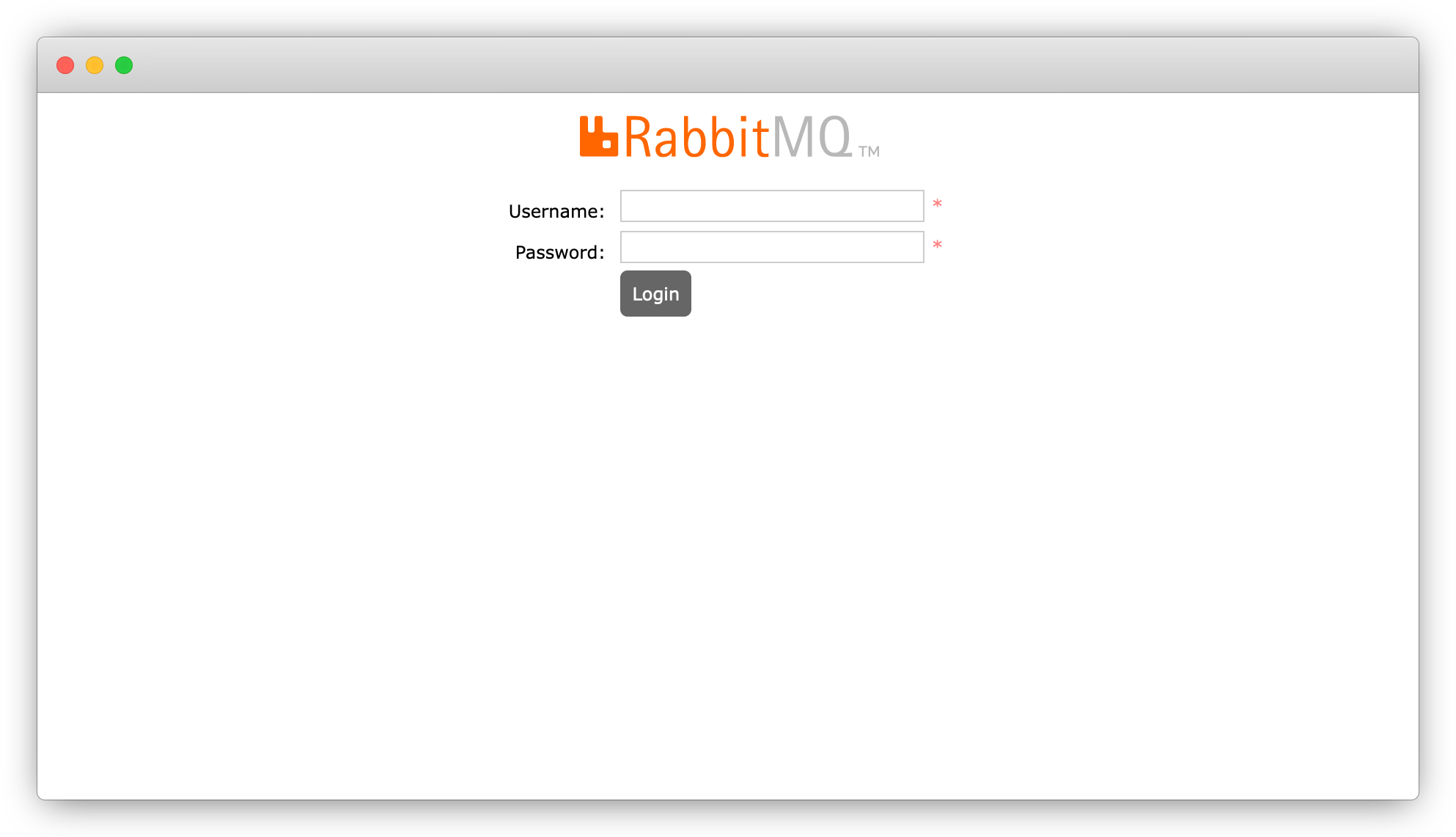
將 RabbitMQ 啟動後,在瀏覽器 [http://localhost:15672](http://localhost:15672) 進入 RabbitMQ 網頁管理介面,如果能成功進入「登入頁面」,代表 RabbitMQ 已經成功在本機(localhost)架設起來了!
{{< admonition type=tip title="公開存取" open=true >}}
如果你是架設在伺服器或虛擬主機上,只要開啟防火牆 TCP `15672` port,其他人就可以透過 `Public IP` 進入你的 RabbitMQ 網頁管理介面 `http://:15672`
{{}}
## RabbitMQ 網頁管理介面
`rabbitmq:management` 這個 Docker Image 有包含 Web 版管理介面,供開發/維運人員透過查看 Queues 的狀態,並可以直接在上面操作,推送(publish)訊息和取出(get)訊息。以下將分別介紹 RabbitMQ 網頁管理介面的主要頁籤功能:
### Overview
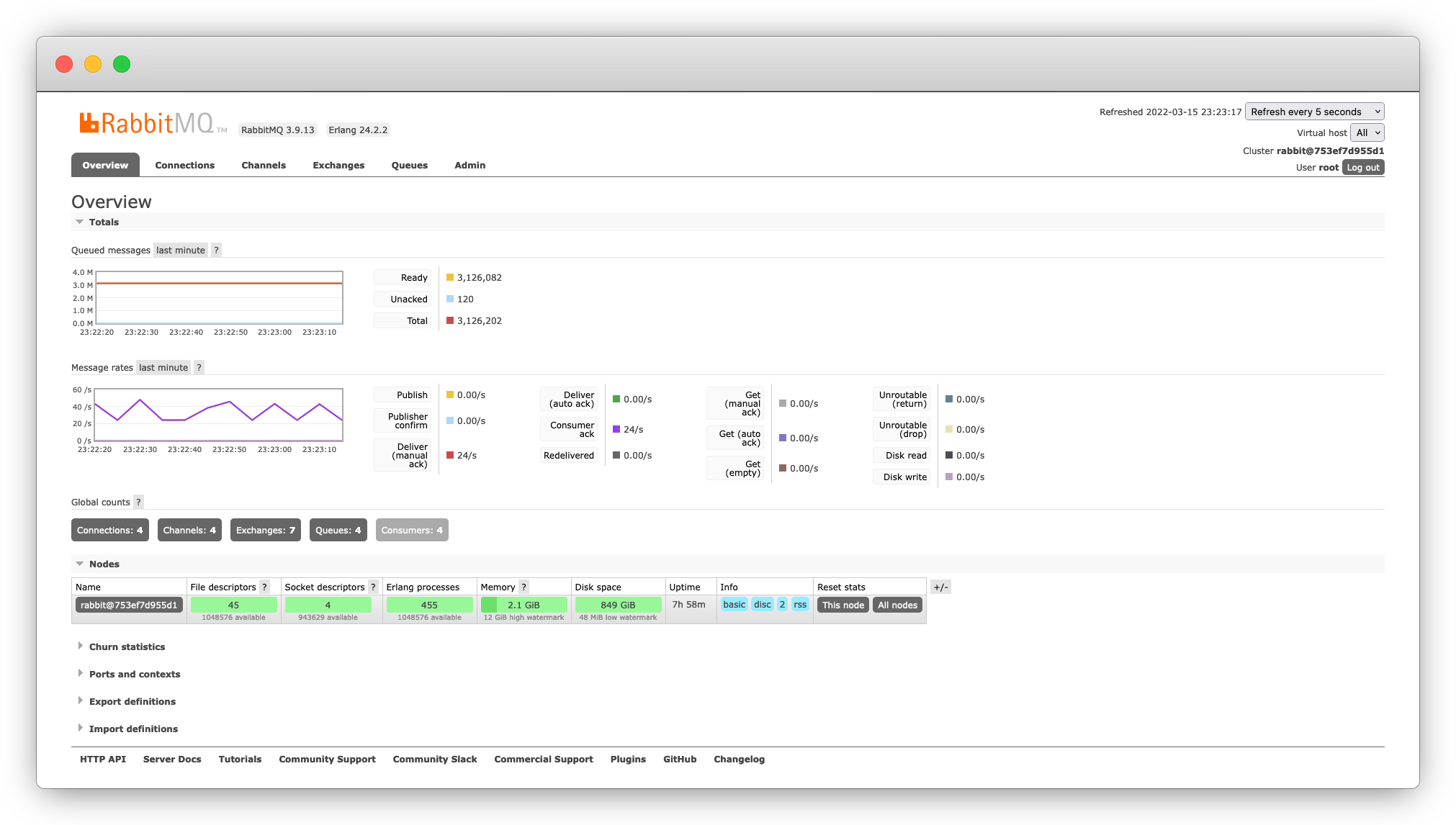
輸入剛剛設定的 `RABBITMQ_DEFAULT_USER` 和 `RABBITMQ_DEFAULT_PASS` 登入後,就會進入「總覽頁面」,顯示 RabbitMQ Server 上的重要資訊和指標。
### Connections
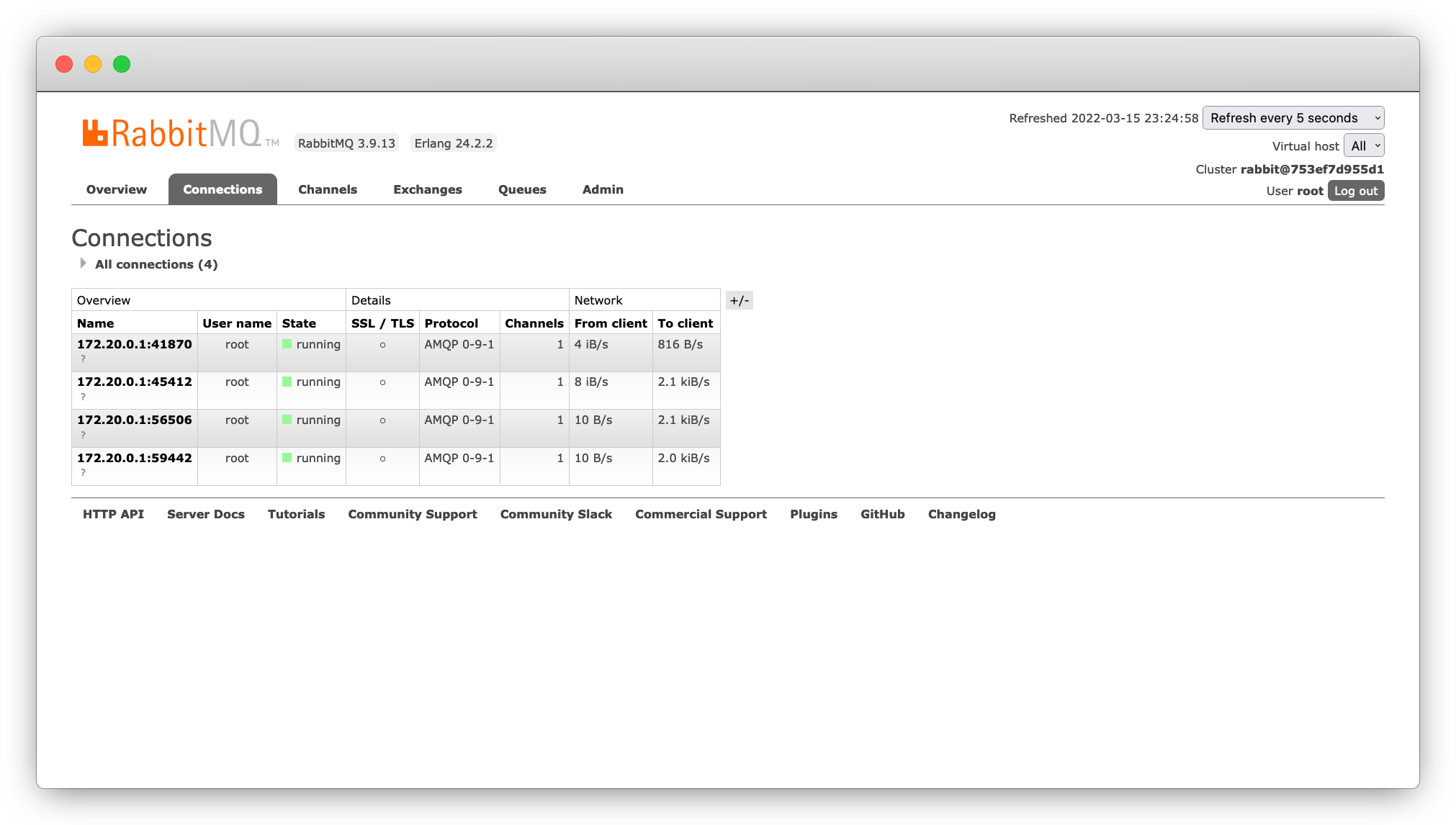
顯示目前 RabbitMQ Server 上所有 Clients 的連線狀態與網路資訊。
### Channels
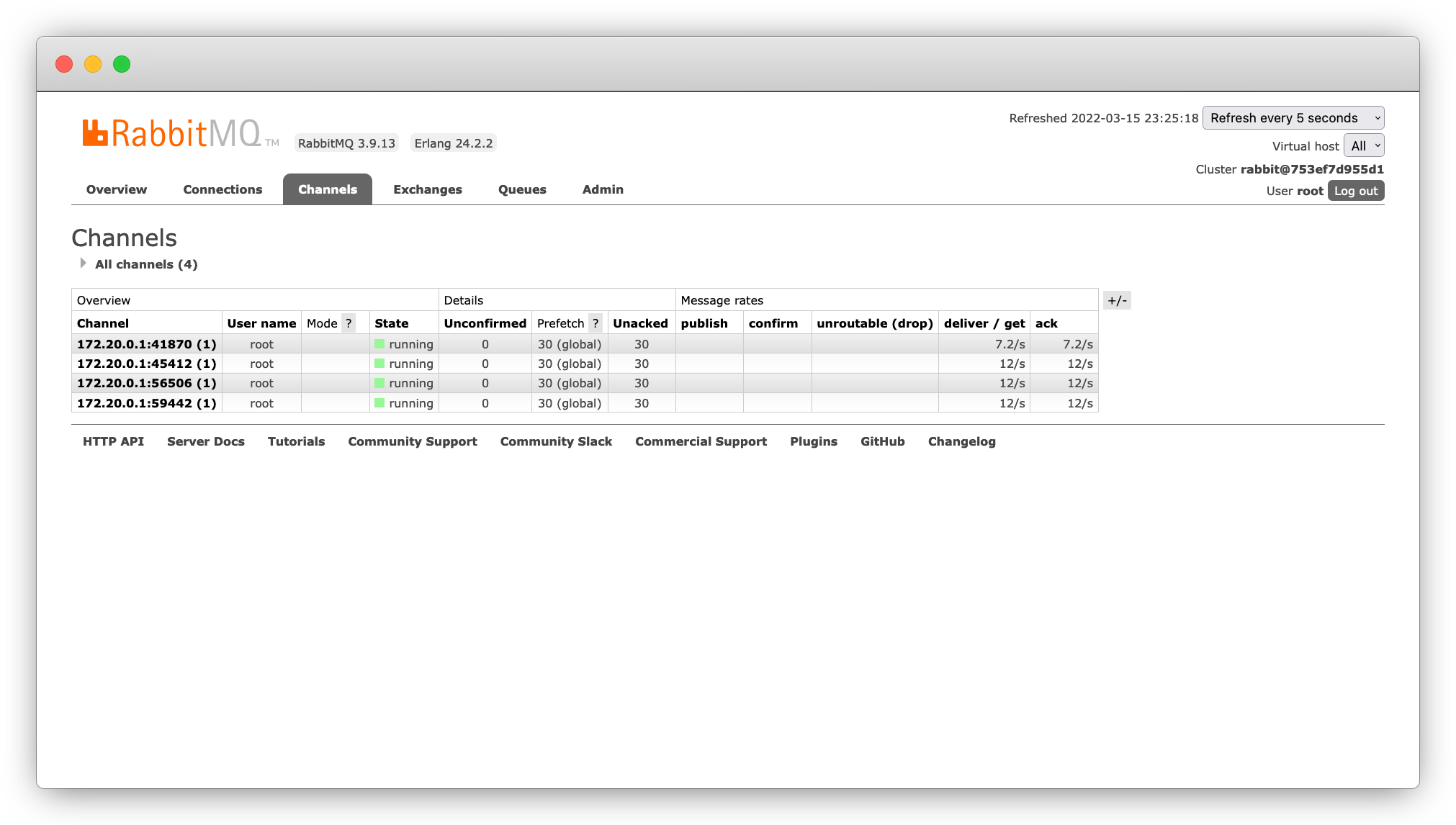
顯示目前 RabbitMQ Server 上所有 Channels 的訊息吞吐量。
### Exchanges
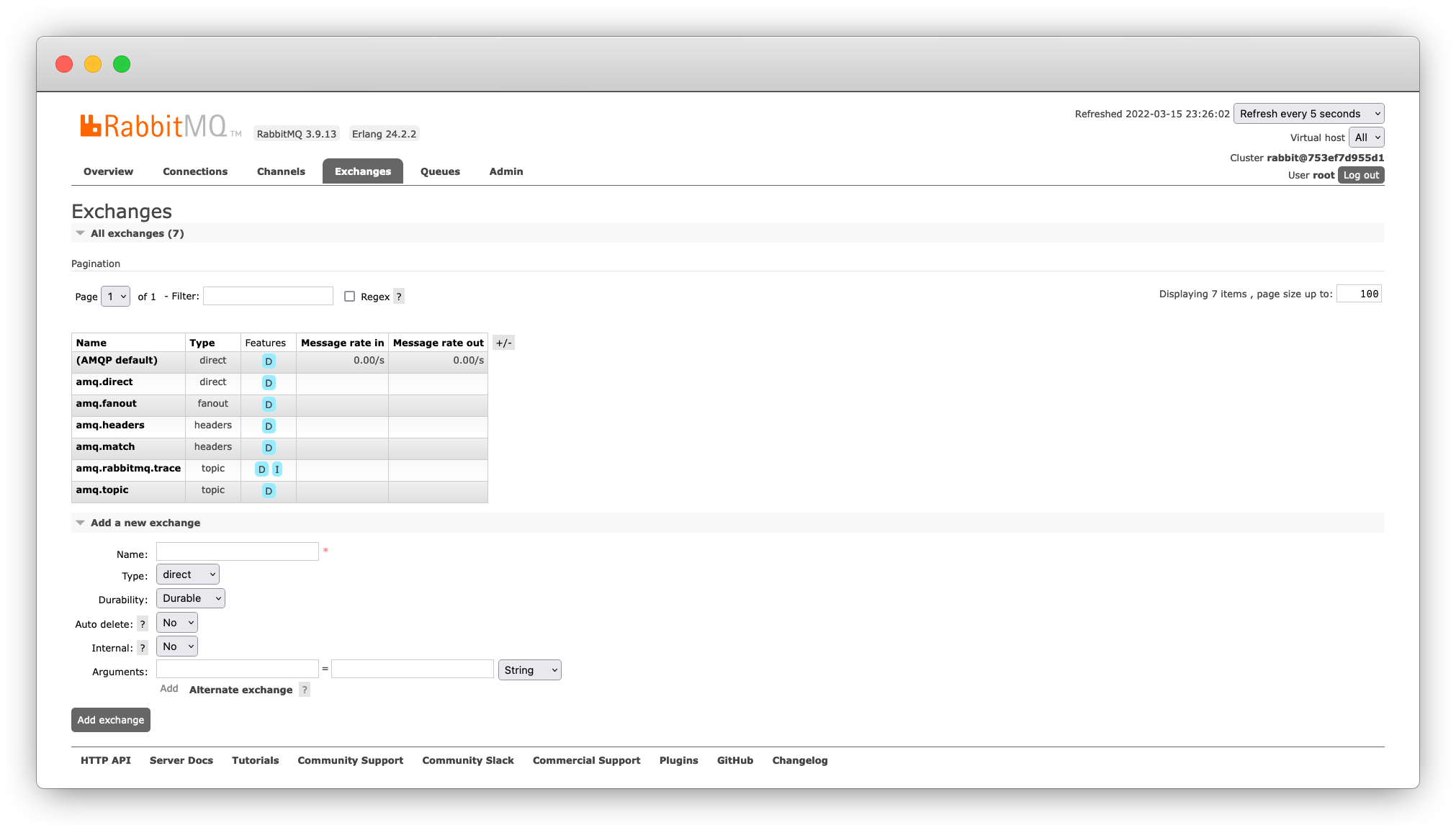
查看並管理 Exchanges,預設已經建立了幾種不同 Type 的 Exchanges,可以直接使用或是自行手動新增。
### Queues
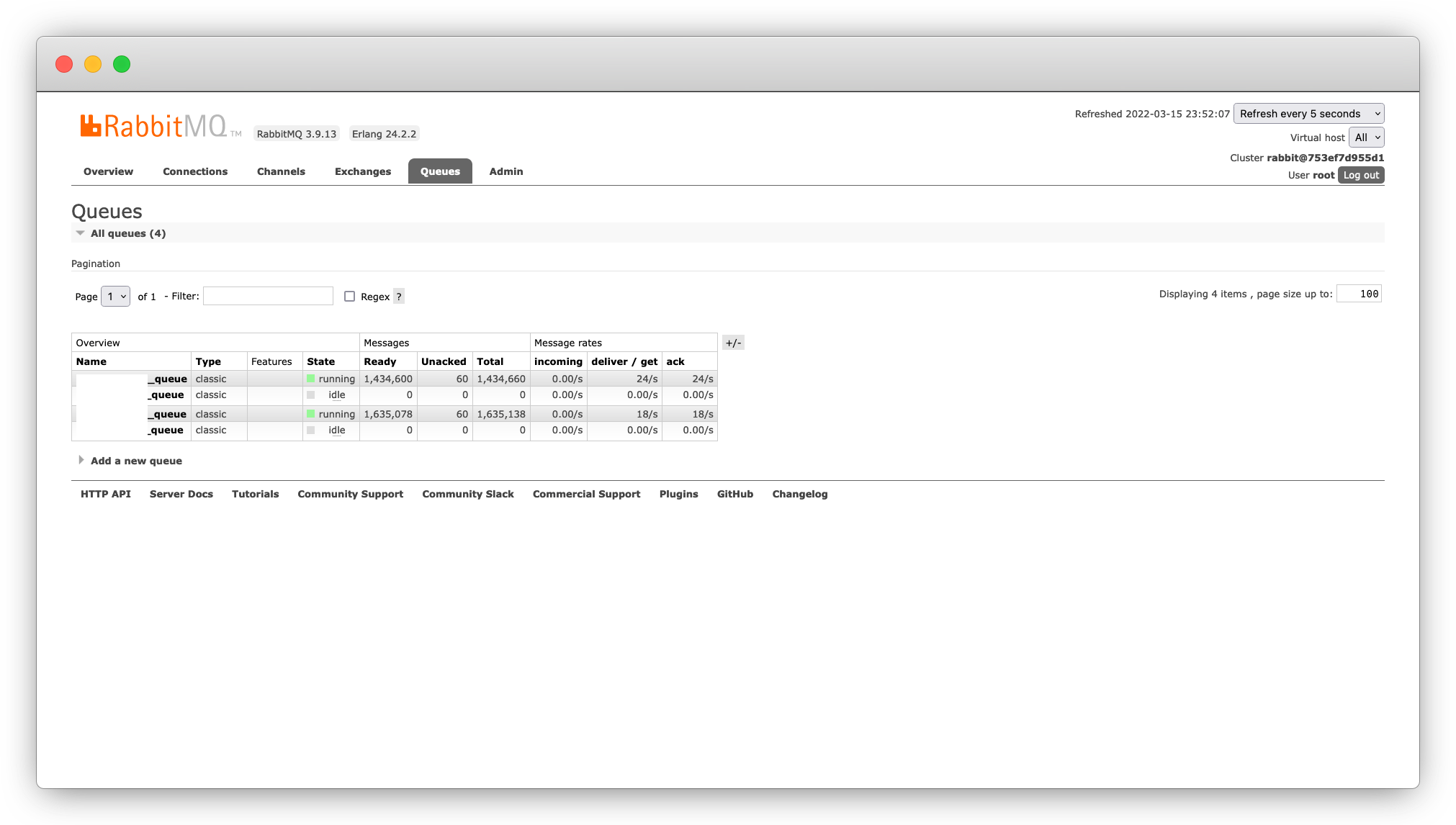
查看並管理每一條 Queue 的訊息(messages)狀態與吞吐量。
#### 新增 Queue
輸入自訂 **�Queue name**(唯一值),並設定必要及可選的參數。
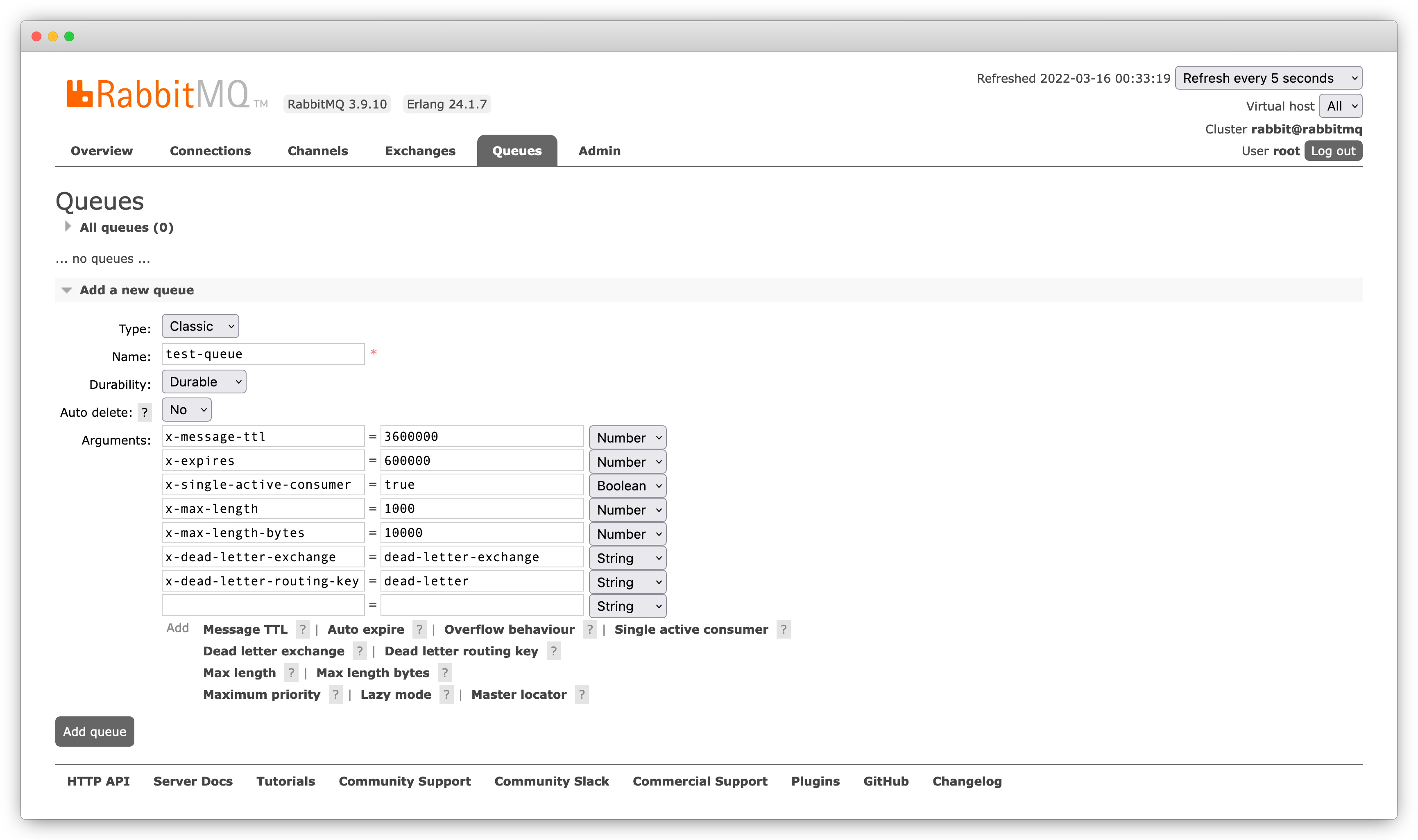
**Durablity**
- Durable 在 RabbitMQ 關閉/重啟後訊息還會留存;Transient 在 RabbitMQ 關閉/重啟後就不存在了。
**Auto delete**
- 若選 Yes,Queue 會在所有 Consumer 都中斷連接時自行刪除。
**Aruguments**
- **Message TTL**:Queue 裡的訊息在多少時間(毫秒)內若沒有被取用就會被丟棄
- **Auto expire**:Queue 在多少時間(毫秒)內若都沒有被使用就會自動刪除
- **Single active connsumer**:這條 Queue 是否只能有一個存活的 Consumer
- **Max length**:Queue 最多保存的訊息量,若超過會從頭端(FIFO)丟棄訊息
- **Max length bytes**:Queue 最多保存的訊息長度,若超過會從頭端(FIFO)丟棄訊息
{{< admonition type=note title="訊息長度限制" open=true >}}
若 **Max length** 為 `1000`,單一訊息 `12 bytes`,代表 Queue 最多能保存 `1000` 則訊息;
若 **Max length bytes** 為 `10000`,單一訊息 `12 bytes`,代表最多只能存 `10000/12=833` 則訊息
{{}}
Queue 的訊息可能會因為過期(MMessage TTL)或超過限制(Max length)被丟棄,透過以下兩個 Arguments 設定這些訊息要被重新推送至哪裡。
- **Dead letteer exchange**:被丟棄的訊息要被推送進入的 Exchange
- **Dead letteer routing key**:�Dead letteer exchange 要綁定(binding) Queue 的 Routing key
#### 管理 Queue
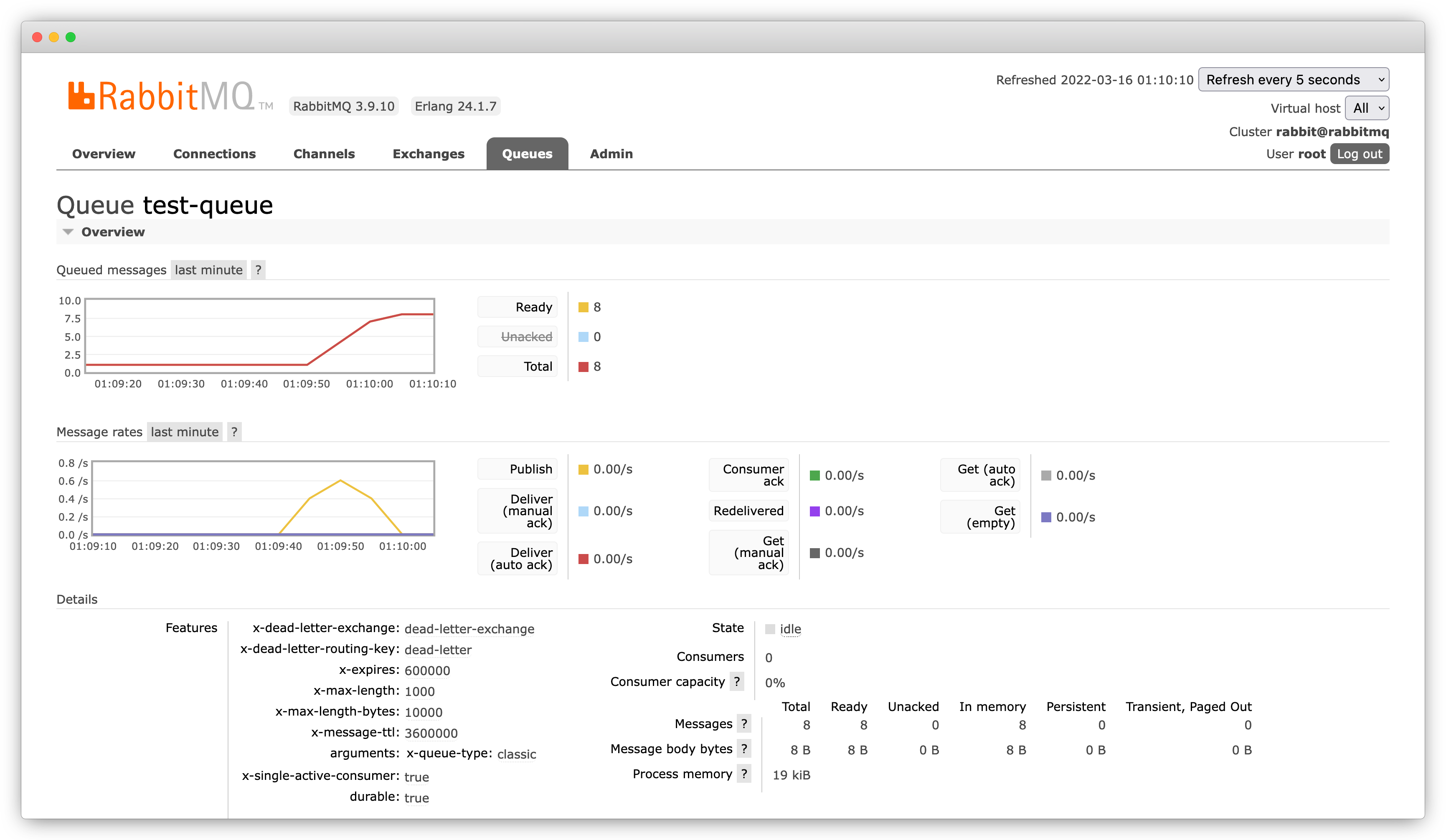
點選上面建立的 test-ueue 進入 Queue 內容頁面,在這裡可以:
- 查看 Messages 的詳細資訊和速率指標
- 設定 Queue 要綁定(binding)的 Exchange 和 Routing key
- 查看連接的 Consumer(s)
- 推送訊息、取出一至多則訊息
- 刪除(delete)整條 Queue
- 清空(purge)整條 Queue 裡的訊息
{{< admonition type=info title="透過程式碼管理 Queue" open=true >}}
雖然在網頁介面上都完成上述操作,但其實對於開發者來說,只要寫程式也能夠簡單地做到,下一篇文章會介紹 RabbitMQ x Python 的實作範例。
{{}}
#### Publish / Get message
你可以在介面上試著推送(Publish)訊息,再取出(Get)訊息,你將依序地得到這些訊息。
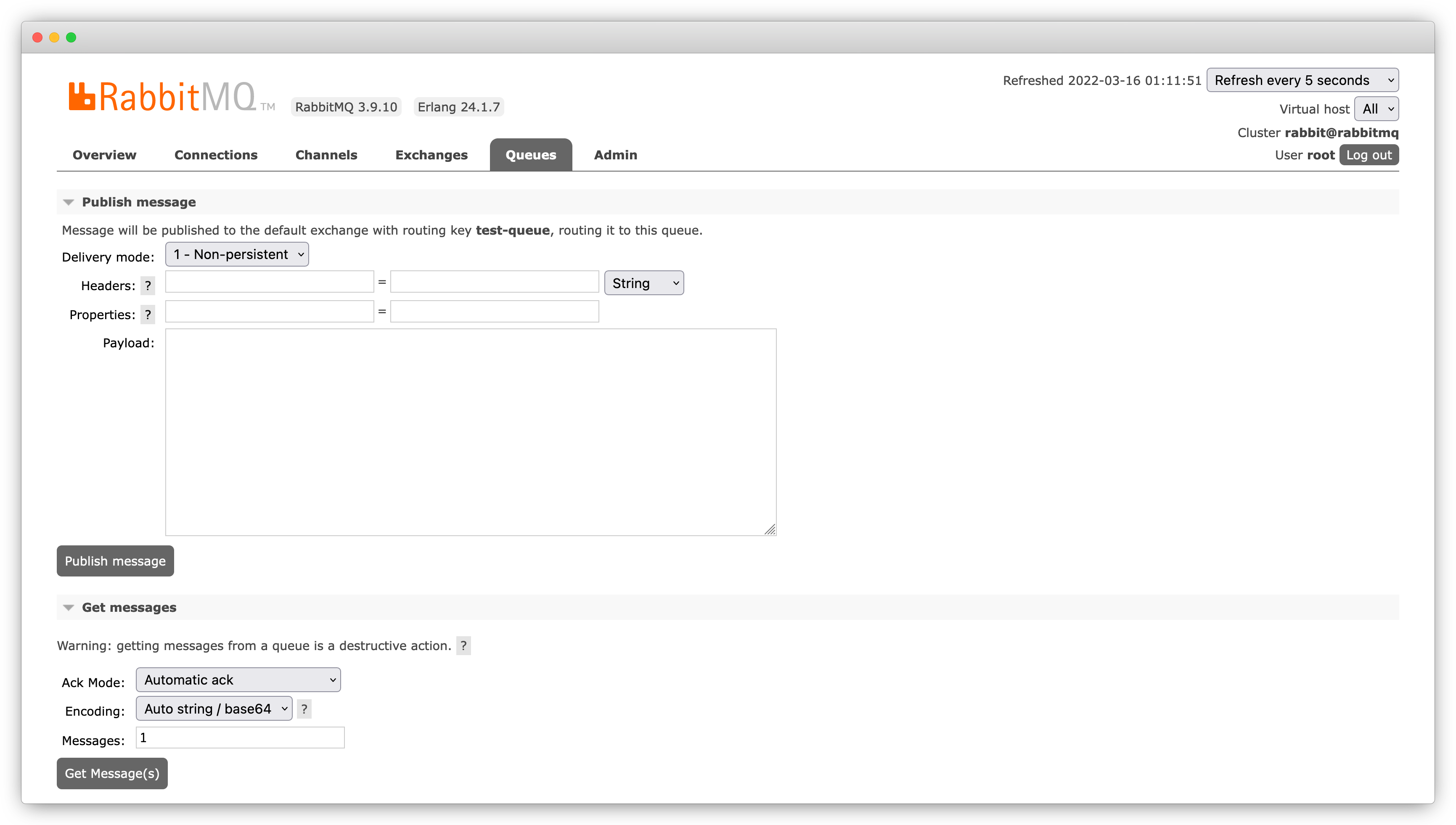
測試的同時你可觀察訊息圖表的即時變化。(網頁預設 Refresh every 5 seconds)
### Admin
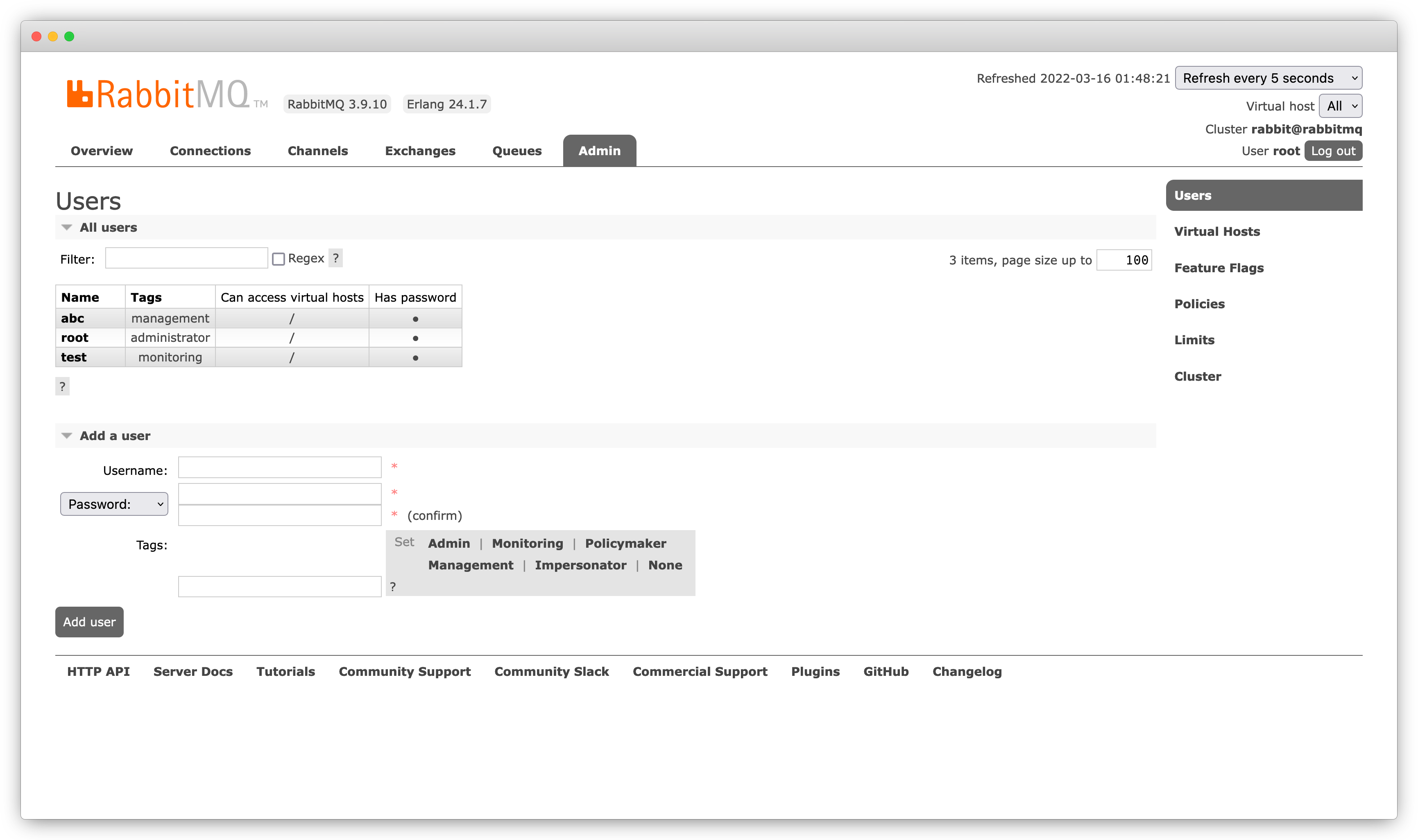
最初使用的 DEFAULT 帳密是最高權限使用者,若想把帳號分給其他人,可在這個頁面管理 Users 或新增 User。
## 參考
https://www.rabbitmq.com/queues.html
https://kucw.github.io/blog/2020/11/rabbitmq/
https://godleon.github.io/blog/ChatOps/message-queue-concepts/